miércoles, 13 de abril de 2016

Descarga e Instalacion de SSH

El servidor SSH servirá para ejecutar cualquier comando en la consola de Windows (cmd.exe), aunque también podremos pasar archivos mediante SCP ya sea con comandos o a través de WinSCP (recomendado), el cliente SSH que usaremos será Putty o la consola de cualquier GNU/Linux.
El servidor SFTP servirá para pasar archivos por internet y en LAN de forma segura, cifrando todo el tráfico, en el ejemplo que os pondré, usaré WinSCP que también es compatible con SFTP, es un programa fundamental que no debe faltar en vuestros equipos.

Descarga de FreeSSHd e instalación

Lo primero que debemos hacer es descargarnos el programa FreeSSHd que será el que utilicemos. Puedes descargarlo desde su página web oficial: Descargar FreeSSHd
A continuación procedemos a instalarlo (clic derecho, ejecutar como administrador) y veréis la siguiente pantalla donde damos a SIGUIENTE.
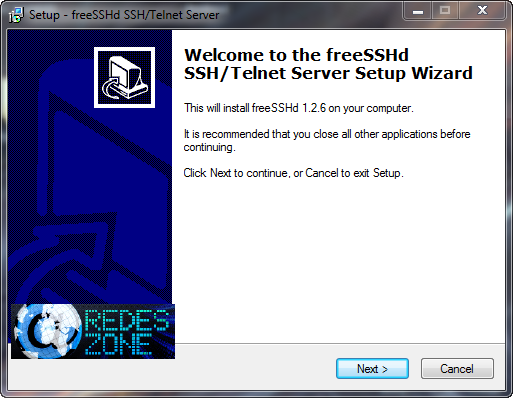
Manual FreeSSHd para Windows
Seleccionamos el destino de instalación y le damos a siguiente.
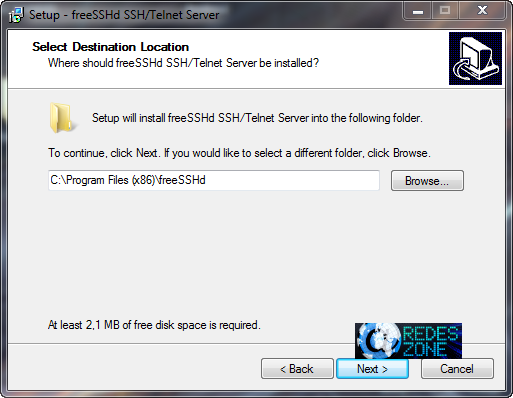
Manual FreeSSHd para Windows
Seleccionamos Full instalation y pinchamos en siguiente.
Manual FreeSSHd para Windows
Seleccionamos el nombre de la carpeta…
Manual FreeSSHd para Windows
Y decimos que cree un icono en el Escritorio.
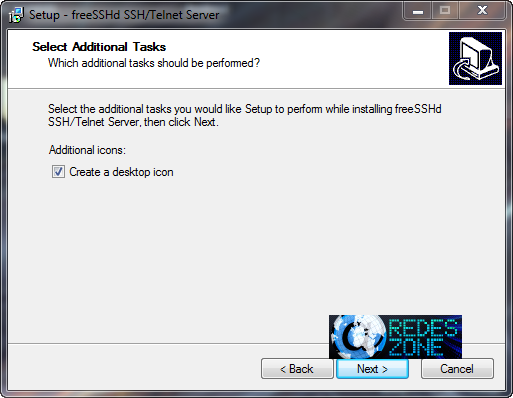
Manual FreeSSHd para Windows
Importante esta parte, seleccionamos SI.
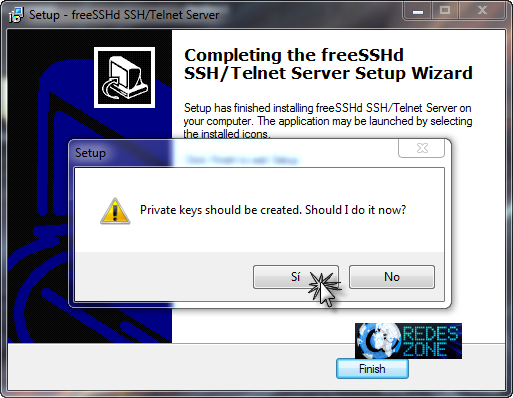
Manual FreeSSHd para Windows
Y aquí decimos SI
Manual FreeSSHd para Windows
Pinchamos en FINISH y finalizamos la instalación del programa.

Configuración de FreeSSHd

Ha llegado la hora de arrancar el servidor, ejecutamos el programa FreeSSHd con permisos de ADMINISTRADOR para configurarlo adecuadamente.
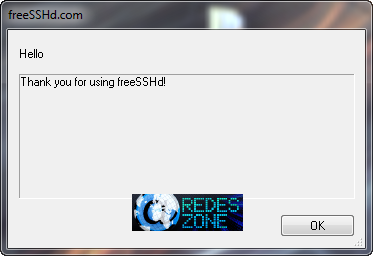
Cuando lo arranquemos, nos aparecerá esta pantalla:
Manual FreeSSHd para Windows
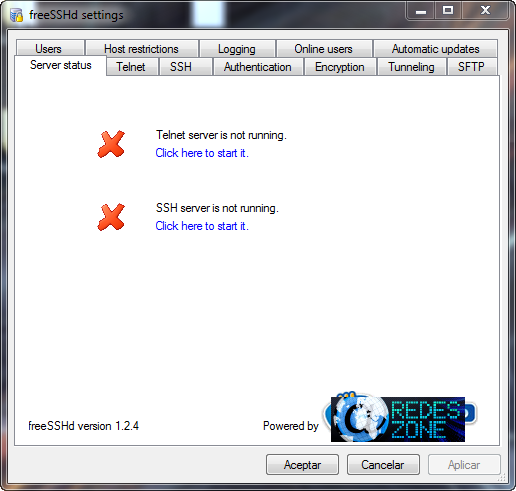
Esta es la pantalla principal de FreeSSHd
Manual FreeSSHd para Windows
No vamos a arrancar el servidor de Telnet, porque SSH hace lo mismo y es mucho más seguro.
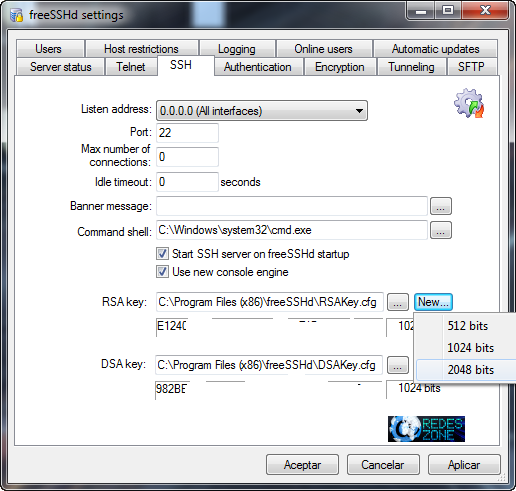
Nos vamos a la pestaña de SSH, donde configuraremos la dirección IP de escucha, pondremos la opción ya seleccionada (0.0.0.0).
Manual FreeSSHd para Windows
Ahora elegimos un puerto para el servidor SSH, por defecto es el puerto 22, también permite tener un máximo de usuarios conectados simultáneamente, lo podemos dejar en 0 si queremos que sea ilimitado.
Como podéis ver, las claves RSA y DSA creadas, son de 1024 bits, podemos crear unas de 2048 bits (más seguras) a cambio de un menor rendimiento.
Manual FreeSSHd para Windows
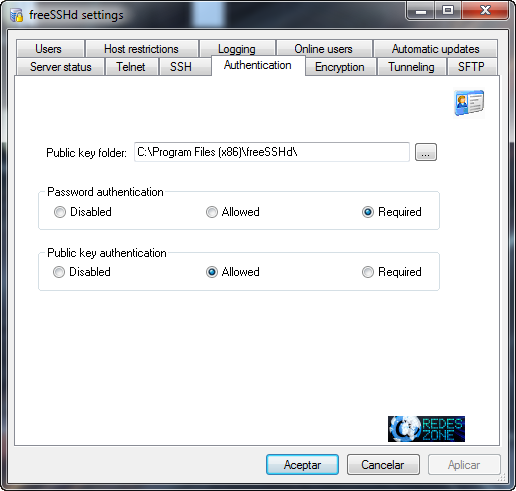
La forma más segura de conectarnos mediante SSH es con una llave pública para la autenticación, pero es muy pesado llevar dicha llave pública ya sea en un pendrive etc, por tanto sólo vamos a requerir un usuario y clave (que más adelante asignaremos).
Manual FreeSSHd para Windows
El tipo de cifrado que usaremos será AES256, de los más seguros.
Manual FreeSSHd para Windows
Ahora vamos a configurar el SFTP (Transferencia segura de ficheros), lo que debemos hacer es asignar una ruta que al loguearnos nos de acceso al equipo, hay pocas opciones de configuración porque el SFTP es una opción añadida, en el manual de FreeFTPd que tenéis aquí: http://www.redeszone.net/windows/ tenéis más configuraciones.
Manual FreeSSHd para Windows
Vamos a crear las cuentas de usuario en “Users”, creamos un login y la clave, la opción del centro es para poner una clave de las de toda la vida (nada de certificados).
Manual FreeSSHd para Windows
Este programa nos permite habilitar ciertas direcciones IPs para que sólo podamos acceder desde esa dirección en concreto (whitelist), o también permite seleccionar una lista negra para impedir el paso.
Manual FreeSSHd para Windows
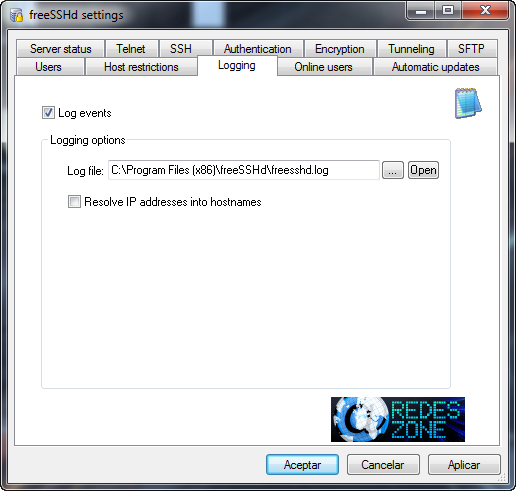
Vamos a activar los LOGs para controlar a fondo el servicio SSH y quién se conecta y desde donde:
Manual FreeSSHd para Windows
Ahora que ya tenemos todo configurado (no hace falta decir que le déis a aplicar, aceptar y guardar en cada una de las opciones para que se guarden).
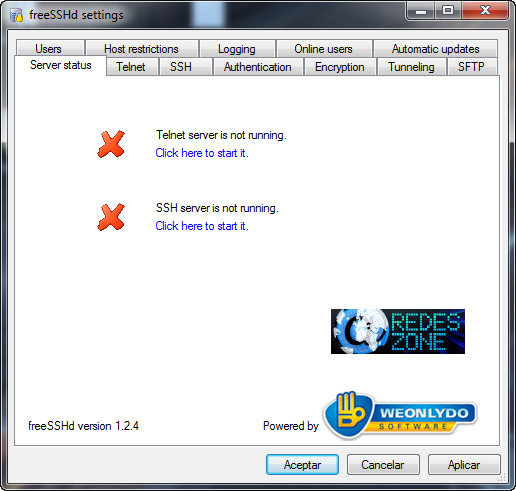
Nos vamos a la pantalla principal y podemos iniciar el servidor (Click here to start it).
Manual FreeSSHd para Windows

Posibles problemas a la hora de iniciar el servidor FreeSSHd

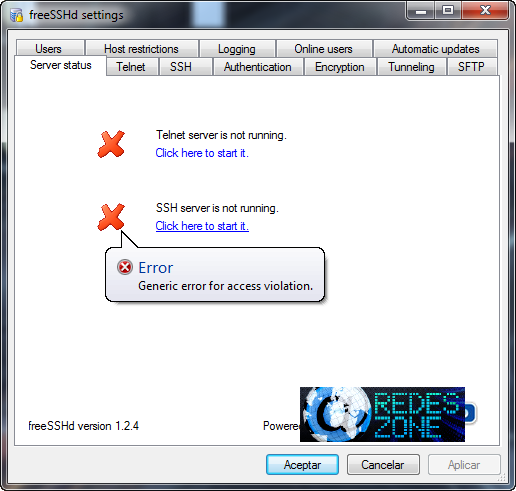
Podemos tener un pequeño problema al iniciar el servicio, si os pone este mensaje al pinchar en iniciar servidor:
Manual FreeSSHd para Windows
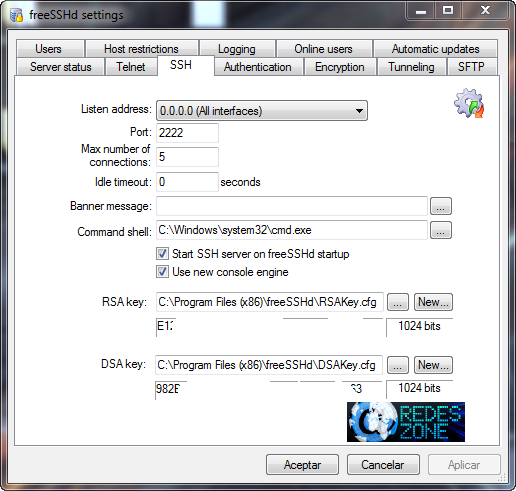
Debéis iros a SSH y asignar otro puerto distinto al 22:
Manual FreeSSHd para Windows
Y ya podréis iniciarlo correctamente:
Manual FreeSSHd para Windows

Probando el servidor con WinSCP

Iniciamos WinSCP y conectamos…
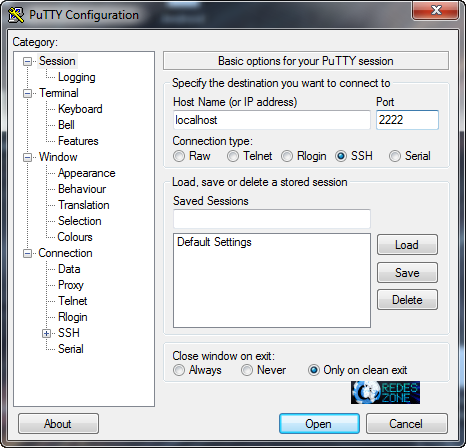
Manual FreeSSHd para Windows
Y nos saldrá esta pantalla del CMD.EXE:
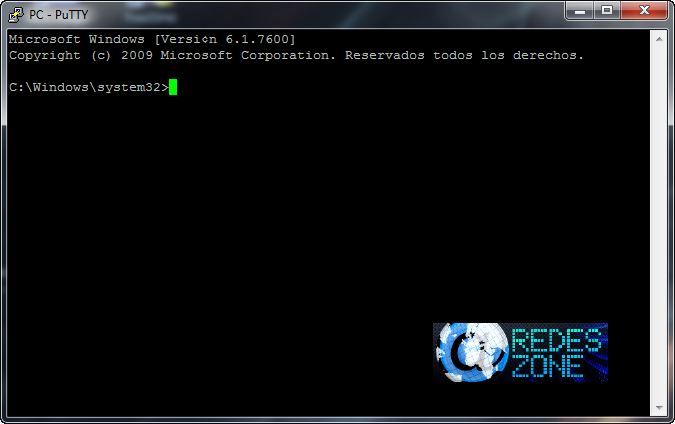
Manual FreeSSHd para Windows
Conviene configurar el WinSCP para sólo establecer conexiones con SSH v.2 que es más seguro (aunque al elegir AES256 esta parte la hemos cubierto porque sólo podremos conectar mediante v.2).
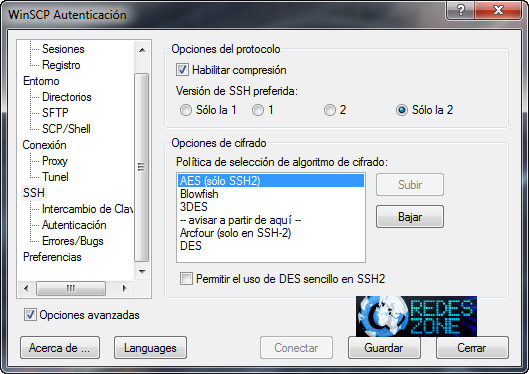
Manual FreeSSHd para Windows
También podremos conectarnos mediante SCP y SFTP y os saldrá una interfaz como Filezilla para pasar archivos, más fácil imposible.
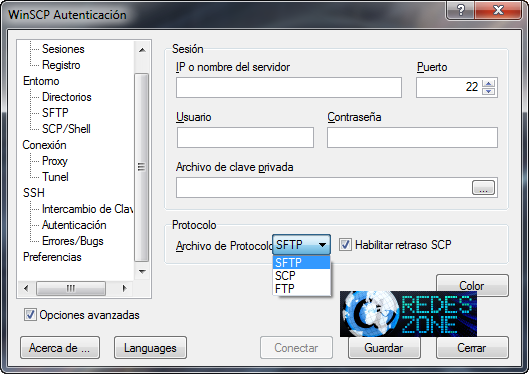
Manual FreeSSHd para Windows
Nota: No recomiendo pasar archivos mediante SCP o SFTP en red local (en tu casa) ya que es mucho más lento que FTP al tener que cifrar y descifrar los datos.
Si vas a usar estos servicios desde internet, debes abrir un puerto en nuestro router y redirigirlo hacia nuestra IP privada

Como instalar y usar TeamViewer

Cómo usar TeamViewer

TeamViewer es una aplicación de software que se usa para conectarse a cualquier computadora o servidor en cualquier lugar del mundo en apenas unos segundos. Entre sus muchas funciones, encontramos la de control remoto, compartir escritorio, y transferir archivos entre computadoras. ¡Incluso puedes acceder a una computadora que esté ejecutando TeamViewer con un navegador web!
TeamViewer es compatible con Microsoft Windows, Mac OS X, Linux, iOS y Android.
Este tutorial rápido te guiará a través de la instalación de TeamViewer y te ayudará a establecer una sesión básica de compartición de escritorio con un compañero.
PASOS PARA DESCARGAR E INSTALAR TEAMVIEWER
  1. Imagen titulada Use TeamViewer Step 1
    1
    Ve a la página web de TeamViewer
  2. Imagen titulada Use TeamViewer Step 2
    2
    Haz clic en el botón Descargar. Hay muchas versiones para descargar: instalador completo, portátil o comprimido.
  3. Imagen titulada Use TeamViewer Step 3
    3
    Guarda el archivo en la ubicación deseada en tu computadora.
  4. Imagen titulada Use TeamViewer Step 4
    4
    Después de que se termine de descargar el archivo, ábrelo para ejecutar la instalación.
  5. Imagen titulada Use TeamViewer Step 5
    5
    Escoge si ejecutar o instalar.
  6. Imagen titulada Use TeamViewer Step 6
    6
    Selecciona "Personal/no comercial" para uso personal, o escoge la licencia comercial si tienes una licencia.
  7. Imagen titulada Use TeamViewer Step 7
    7
    Marca Mostrar configuraciones avanzadas si quieres cambiar la ruta de instalación.
  8. Imagen titulada Use TeamViewer Step 8
    8
    Puedes escoger habilitar las opciones VPN o el complemento para Outlook en las configuraciones avanzadas. Haz clic en finalizar después de seleccionar tus opciones.
  9. Imagen titulada Use TeamViewer Step 9
    9
    Ya estás listo para comenzar una sesión de escritorio compartido con un compañero que tenga TeamViewer instalado en su computadora.
  10. Imagen titulada Use TeamViewer Step 10
    10
    Ingresa el número de ID de tu compañero en la caja debajo deCrear sesión.
  11. Imagen titulada Use TeamViewer Step 11
    11
    Cuando se te solicite, ingresa la contraseña provista en la sesión de tu compañero.
    • Ya deberías tener acceso remoto total a la computadora de tu compañero.

Como crear ID de Logmein

Cómo crear un ID de LogMeIn

Regístrese para obtener un ID de LogMeIn y usar el software y los servicios de LogMeIn. Sin compromisos. No se necesita tarjeta de crédito.
Su ID de LogMeIn ofrece una experiencia de inicio de sesión único para los siguientes productos y servicios de LogMeIn desde todas las plataformas.
  • LogMeIn (cliente y host)
  • Central
  • join.me
  • Cubby
  • AppGuru
  1. Diríjase a www.LogMeIn.com
  2. Haga clic en Iniciar sesión en la esquina superior derecha. Se mostrará la página Registrarse o inicie sesión.
  3. Haga clic en Registrarse.
  4. Complete el formulario de registro y siga todas las instrucciones en pantalla. Una vez que haya completado el formulario de la cuenta, le enviarán un correo electrónico de confirmación.
  5. Siga cuidadosamente todas las instrucciones en el correo electrónico que recibió de LogMeIn acerca de la activación de la cuenta. ¿No puede encontrar un correo electrónico de LogMeIn? Consulte su carpeta de correo basura o correo no deseado.
Una vez que tenga la cuenta, el paso siguiente debería ser añadir los ordenadores instalando LogMeIn en los ordenadores a los que desee acceder.

Como instalar logmein

Uno. Inscríbase para obtener un ID de LogMeIn

Diríjase a LogMeIn.com e inscríbase para obtener un ID de LogMeIn. Siga las instrucciones que aparezcan en pantalla.

Dos. Instale LogMeIn.

En el ordenador al que desee acceder (aquel que más adelante estará lejos de usted), inicie sesión enLogMeIn.com, haga clic en Descargar (o Añadir ordenador) y siga las instrucciones que aparecerán en pantalla. Acaba de instalar LogMeIn.

Tres. Conéctese desde donde quiera, en cualquier momento.

Deje el ordenador encendido y conectado a Internet.
Ya está listo para conectarse casi desde cualquier dispositivo.
Conexión desde un PC o Mac
  • Desde otro ordenador, acceda a LogMeIn.com e inicie sesión con su combinación de ID de LogMeIn y contraseña.
  • En la página Ordenadores, haga clic en el ordenador que desee controlar.
  • Inicie sesión con su nombre de usuario y contraseña.
  • Y listo. Ya tiene la posibilidad de estar en dos sitios a la vez.
Conexión desde un móvil o una tableta
Descargue la aplicación LogMeIn a su dispositivo Android o iOS y conéctese.

Show My Pc


ShowMyPC, acceso remoto a ordenadores


En este consejo, que te mostramos cómo utilizarShowMyPC y su función de acceso remoto, que puede ser muy útil para las personas que necesitan tener acceso a una máquina cuando están fuera, o incluso permitir que otra persona para acceder a su ordenador para ayudar en la instalación de un programa de , por ejemplo.
Para utilizar ShowMyPC, sólo que ambas máquinas (que se puede acceder y que tendrán acceso) tienen el programa, que se puede utilizar en la versión gratuita.
ShowMyPC - Servicio de acceso remoto a los ordenadores (Reuters)
Paso 1. Haga la descarga de ShowMyPC en las máquinas que se utilizarán y lo dirige. . Nota: Si seutiliza un servicio de servidor de seguridad, es posible que tenga que agregar el programa a la lista de excepciones.
Paso 2. Para conceder acceso remoto a su ordenador, haga clic en "Mostrar Mi PC" en la pantalla principal del programa;
Paso 3. Copie la contraseña de verificación o, si lo prefiere, haga clic en "Compartir" contraseña y enviar el código a una dirección de correo electrónico;
Proporcionar acceso remoto a un ordenador (Foto: Reproducción / Ramón Cardoso)
Paso 4. Si lo prefiere, puede conceder acceso a sólo una aplicación en ejecución. Simplemente haga clic en la flecha situada junto a "Mostrar Mi PC" y seleccione la aplicación que desea mostrar al usuario remoto;
Compartir una aplicación específica (Foto: Reproducción / Ramón Cardoso)
Paso 5. En el otro equipo, haga clic en "Ver un PC remoto", introduzca la contraseña proporcionada por el programa y haga clic en "OK". Espere hasta que el acceso remoto de la máquina compartida.
Contraseña para acceder remotamente a otro ordenador (Foto: Reproducción / Ramón Cardoso)
Después de la carga, se abrirá una ventana, y en ella se puede ver la pantalla del ordenador compartido, y realizar acciones a través de acceso remoto.
Paso 6. Para llevar a cabo cualquier tarea en el equipo al que se accede de forma remota, sólo tiene que utilizar la pantalla remota (VNC ventana con la otra pantalla del ordenador) y realizar la acción deseada;
Ventana para el acceso remoto al ordenador compartido (Foto: Reproducción / Ramón Cardoso)
Paso 7. Para caputar una impresión de pantalla de la pantalla del ordenador visitada, haga clic en "Opciones", la pantalla del programa, a continuación, "Captura de pantalla". Después de capturar la pantalla, enviarlo a la dirección de correo electrónico deseado.
Paso 8. En cualquier momento, haga clic en el cuadrado rojo junto a "Mostrar mi PC" para acabar con el acceso remoto. En el siguiente acceso, una contraseña diferente es generado anteriormente.
Es importante recordar que, debido a que es el acceso remoto, el tiempo de respuesta a las acciones no es instantánea, causando las pantallas de carga son un poco más lento.

martes, 5 de abril de 2016

Cómo usar el escritorio remoto en Windows 7

Las personas a menudo usan el escritorio remoto para instalar programas en computadoras que están físicamente fuera de su alcance. Este artículo te mostrará cómo usar la función de "Escritorio remoto" desde una computadora con Windows 7 y además te explicará cómo hacer que una computadora esté disponible para establecer la conexión. Antes de comenzar, tendrás que modificar algunas configuraciones en ambas computadoras: la computadora "objetivo" (la que vas a controlar) y la computadora "de origen" (desde la cual vas a controlar la primera).
Anuncio

EditarParte 1 de 4: 
Habilita la conexión a escritorio remoto en la computadora objetivo

  1. Imagen titulada Use Remote Desktop in Windows 7 Step 1
    1
    Verifica bien la versión de Windows que tiene la computadora objetivo. La computadora que recibirá la conexión desde tu computadora con Windows 7 debe tener instalado alguno de los siguientes sistemas operativos: Windows 10, Windows 8.1 (versión Professional o Enterprise), Windows 7 (versión Professional, Home Premium, Ultimate o Enterprise).[1]
  2. Imagen titulada Use Remote Desktop in Windows 7 Step 2
    2
    Abre el panel de control del sistema.Abre el Panel de control y selecciona "Sistema y seguridad". Haz clic en "Sistema".
  3. Imagen titulada Use Remote Desktop in Windows 7 Step 3
    3
    Haz clic en "Configuración de Acceso remoto". Se abrirá la ventana "Propiedades del sistema".
  4. Imagen titulada Use Remote Desktop in Windows 7 Step 4
    4
    Permite conexiones provenientes de otras computadoras. Cerca de la parte inferior de esta ventana encontrarás varias opciones de configuración de escritorio remoto.
    • Si no estás seguro de qué versión de Windows tiene instalado el sistema al cual vas a conectarte, selecciona "Permitir las conexiones desde equipos que ejecuten cualquier versión de Escritorio remoto (menos seguro)".[2]
    • Si ambas computadoras tienen instalado Windows 7, selecciona "Permitir sólo las conexiones desde equipos que ejecuten Escritorio remoto con Autenticación a nivel de red (más seguro)". Solo verás esta opción en computadoras con Windows 7, así que no te asustes si no la ves en otras versiones.
  5. Imagen titulada Use Remote Desktop in Windows 7 Step 5
    5
    Haz clic en "Seleccionar usuarios".Ahora aparecerá una pantalla desde la cual podrás agregar una nueva cuenta de usuario.
  6. Imagen titulada Use Remote Desktop in Windows 7 Step 6
    6
    Haz clic en "Agregar". Puedes seleccionar cualquier cuenta de usuario existente de esa computadora escribiendo un nombre de usuario y haciendo clic en "Comprobar nombres". Selecciona la cuenta que quieras usar y haz clic en "Aceptar".
  7. Imagen titulada Use Remote Desktop in Windows 7 Step 7
    7
    Haz clic en "Aceptar". Ahora la conexión de escritorio remoto quedará habilitada para la computadora objetivo.

EditarParte 2 de 4: 
Averiguar la dirección IP de la computadora objetivo

  1. Imagen titulada Use Remote Desktop in Windows 7 Step 8
    1
    Conecta la computadora objetivo a la red. Para que la conexión de escritorio remoto funcione, las dos computadoras tienen que ser accesibles a través de una red. Los siguientes pasos funcionan tanto para una red local como para Internet.
  2. Imagen titulada Use Remote Desktop in Windows 7 Step 9
    2
    Abre el intérprete de comandos. Haz clic en el menú inicio y escribe "Símbolo del sistema" en el cuadro de búsqueda. Luego haz clic en "Símbolo del sistema" cuando aparezca entre los resultados de búsqueda.
  3. Imagen titulada Use Remote Desktop in Windows 7 Step 10
    3
    Escribe ipconfig y presiona Enter. Ahora aparecerá la configuración IP de la computadora objetivo. Escribe la dirección que aparece junto a "Dirección IPv4". La computadora que se va a conectar a la otra necesitará esta dirección.

EditarParte 3 de 4: 
Permitir conexiones a escritorio remoto a través del firewall de la computadora objetivo

  1. Imagen titulada Use Remote Desktop in Windows 7 Step 11
    1
    Desde el Panel de control, haz clic en "Sistema y seguridad". Se abrirá la ventana "Sistema y seguridad".
  2. Imagen titulada Use Remote Desktop in Windows 7 Step 12
    2
    Haz clic en "Permitir un programa a través de Firewall de Windows".Selecciona "Cambiar configuración" para especificar el programa que quieres habilitar.
  3. Imagen titulada Use Remote Desktop in Windows 7 Step 13
    3
    Coloca una marca en la casilla de verificación junto a "Escritorio remoto". Haz clic en "Aceptar" para guardar los cambios y salir. Si en algún momento quieres revertir esta configuración del Firewall, regresa a esta ventana y quita la marca de la casilla de verificación junto a "Escritorio remoto".


EditarParte 4 de 4: 
Ejecutar la conexión a escritorio remoto desde la computadora de origen

  1. Imagen titulada Use Remote Desktop in Windows 7 Step 14
    1
    En la computadora con Windows 7 desde la cual te vas a conectar a la computadora objetivo, abre el menú Inicio y escribe "Escritorio remoto" en el cuadro de búsqueda. Cuando aparezca "Conexión a Escritorio remoto" entre los resultados de búsqueda, haz clic en esa opción.
  2. Imagen titulada Use Remote Desktop in Windows 7 Step 15
    2
    Ingresa la dirección IP de la computadora objetivo. Es la dirección IPv4 del otro sistema que anotaste anteriormente. Presiona "Conectar".
  3. Imagen titulada Use Remote Desktop in Windows 7 Step 16
    3
    Ingresa las credenciales de inicio de sesión. Ingresa el nombre de usuario y la contraseña de la cuenta que configuraste en la computadora objetivo a través de la configuración de escritorio remoto. Haz clic en "Aceptar".[3]
  4. Imagen titulada Use Remote Desktop in Windows 7 Step 17
    4
    Controla la computadora objetivo en forma remota. Ahora acabas de iniciar sesión en la computadora objetivo desde tu estación de trabajo de Windows 7.


EditarConsejos

  • Permite solamente conexiones de escritorio remoto que provengan de ubicaciones confiables.
  • Puedes utilizar el "Escritorio remoto" para mostrarles a tus amigos y familiares con poca experiencia en computadoras cómo usar alguna función que no comprendan